
Gerenciamento de Clientes
Este guia explica como usar os filtros de região, de compras e de não compras, como funciona a ordenação por última compra e como gerar o PDF da lista de clientes.
O manual é público e não exige login. Os exemplos usam nomes e resultados fictícios. Para abrir a tela real do ERPx, é necessário estar autenticado no sistema.
Visão geral
A tela de Gerenciamento de Clientes permite localizar clientes por dados cadastrais, por localização e pelo histórico de compras. Os filtros podem ser combinados para montar listas de trabalho, campanhas e relatórios.
Filtra os clientes pela macro-região do estado do cadastro.
Mostra somente clientes com compra dentro do período escolhido.
Mostra clientes sem compra no período, incluindo quem nunca comprou.
Define o campo e a direção da ordem da lista e do PDF.
De onde vem a última compra
A data de última compra é calculada pelo sistema a partir de documentos válidos, como pedidos faturados, ordens de serviço concluídas e notas fiscais de saída. Quando não existe nenhuma compra válida, a data fica em branco.
Importante: uma data em branco não significa erro. Normalmente indica um cliente que ainda não teve uma compra válida registrada ou que não possui documento que atualize esse campo.
Roteiro de uso
Todos os Clientes são cadastrados nesta página. Durante o cadastro também são informadas as condições comerciais, como, por exemplo, formas e meios de pagamento preferencial, vendedores, limite de crédito, etc.
É muito intuitivo.
Clique aqui para ver o video de demonstração.
O Cadastro e gerenciamento de cadastro de clientes é realizado nesta página. O cadastro separa clientes em pessoa física, jurídica, produtor rural, órgão público ou empresa estrangeira. No caso de pessoas físicas ou jurídicas são checados os CNPJ, CPF e Inscrição Estadual I.E. não sendo possível cadastrar clientes duplicados.
Caso ocorra de um cliente já estar cadastrado como fornecedor, edite o fornecedor e informe que ele também é cliente, pois neste caso, como o CNPJ ou CPF já existe no sistema, o cadastro de clientes através desta página não terá sucesso.
Introdução:
O cadastro dos clientes da empresa é muito importante e que precisa ser feito com dedicação e cuidado.
Com os dados contidos neste cadastro é que o sistema irá efetuar todas as rotinas que forem para este cliente e por este motivo ele deve ser muito bem feito.
Ele possui um cadastro bem completo e extenso e deste modo vai permitir que sua empresa obtenha qualquer informação de seu cliente sempre que precisar. Portanto, quanto mais completo forem os dados cadastrados, melhores serão os resultados.
Existem vários campos que o preenchimento é obrigatório e o sistema irá avisar quando um deles não for preenchido corretamente.
Também existem campos que são checados, como o CNPJ ou CPF. Se estiverem incorretos o sistema não deixará que o cadastro seja concluído.
Roteiro geral
Em todo o sistema, sempre que você for efetuar um cadastro ou uma consulta, por padrão é exibida uma tela muito parecida com a imagem que você está vendo abaixo.
Esta tela é conhecida como tela de PROCURAR:, pois ela permite que sejam aplicados filtros para que você encontre o que desejar.
A tela do cadastro de clientes é:
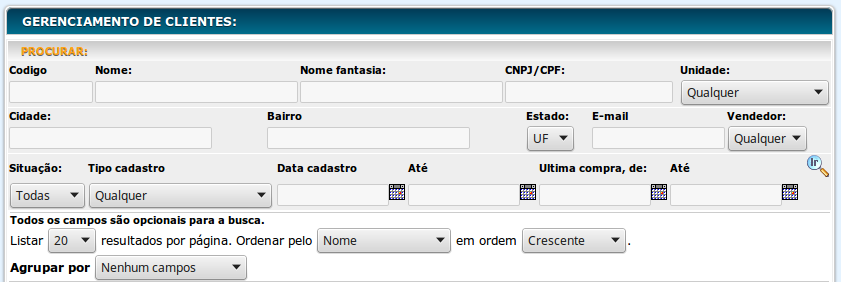
Como pode ser visto na imagem acima, existem vários campos que podem ser preenchidos para facilitar a localização de uma informação que você deseje.
No Gerenciamento de Clientes os campos que permitem realizar um filtro para fazer uma procura são:
- Nome;
- Nome fantasia;
- CNPJ ou CPF;
- Unidade;
- Cidade;
- Bairro;
- Estado;
- E-mail;
- Vendedor;
- Situação;
- Tipo do cadastro;
- Data do cadastro;
- Data da última compra.
 com a expressão Ir dentro dela. Clicando nesta imagem você executa a busca que selecionar por qualquer um dos campos mostrados acima.
Busca por região
O filtro de região usa as macro-regiões do Brasil e agrupa os estados da seguinte forma:
| Região | Estados |
|---|---|
| Norte | AC, AP, AM, PA, RO, RR, TO |
| Nordeste | AL, BA, CE, MA, PB, PE, PI, RN, SE |
| Centro-Oeste | DF, GO, MT, MS |
| Sudeste | ES, MG, RJ, SP |
| Sul | PR, RS, SC |
| Exterior/Outros | Estados ou localizações especiais, como EX e OU |
A região é definida pelo estado do cliente. Ao escolher uma região, a lista passa a considerar somente os clientes cujo estado pertence àquela região.
Exemplo: clientes do Sudeste
Selecione Região: Sudeste. A lista trará clientes de Espírito Santo, Minas Gerais, Rio de Janeiro e São Paulo.
Comprou nos últimos
Este filtro mostra apenas os clientes que tiveram uma compra dentro do período escolhido. É útil para listas de clientes ativos, campanhas de recompra e acompanhamento de vendas recentes.
| Opção escolhida | Resultado |
|---|---|
| Comprou nos últimos 3 meses | Clientes com compra nos últimos 3 meses. |
| Comprou nos últimos 6 meses | Clientes com compra nos últimos 6 meses. |
| Comprou nos últimos 12 meses | Clientes com compra nos últimos 12 meses. |
Quem nunca comprou não aparece neste filtro, porque não possui uma data de última compra válida.
Não comprou nos últimos
Este filtro é o oposto do anterior: mostra clientes que não tiveram compra no período escolhido. Além dos clientes inativos, ele também inclui os clientes que nunca compraram.
| Opção escolhida | Resultado |
|---|---|
| 1 mês ou mais | Clientes sem compra há pelo menos 1 mês, incluindo quem nunca comprou. |
| Não comprou nos últimos 6 meses | Clientes sem compra nos últimos 6 meses, incluindo quem nunca comprou. |
| Não comprou nos últimos 12 meses | Clientes sem compra nos últimos 12 meses, incluindo quem nunca comprou. |
Atenção: a expressão “não comprou” não significa apenas cliente antigo. Clientes novos, que ainda não tiveram a primeira compra, também entram nesse resultado porque a última compra está em branco.
Exemplo: recuperação de clientes
Para montar uma lista de recuperação, selecione Não comprou nos últimos 12 meses. A lista incluirá clientes que compraram há mais de um ano e também os que nunca compraram.
Como os filtros se combinam
Os filtros de compra e de não compra são mutuamente exclusivos. Ao selecionar um, o outro é limpo automaticamente para evitar uma combinação impossível.
Exemplo de preenchimento
| Você seleciona | O que acontece |
|---|---|
| Comprou nos últimos 6 meses | O campo “Não comprou nos últimos” é limpo. |
| Não comprou nos últimos 12 meses | O campo “Comprou nos últimos” é limpo. |
| Nenhum dos dois | A lista não aplica filtro de histórico de compra. |
A região pode ser combinada com qualquer um dos filtros de compra. Exemplo: Região: Nordeste + Não comprou nos últimos 12 meses.
Ordenação da lista
A ordenação é definida pelos campos Ordenar por e Ordem. A mesma ordem é usada na lista da tela e no PDF.
| Ordenar por | Ordem | Resultado |
|---|---|---|
| Última compra | Decrescente | Compras mais recentes primeiro. |
| Última compra | Crescente | Compras mais antigas primeiro. |
| Data de cadastro | Decrescente | Cadastros mais novos primeiro. |
| Nome | Crescente | Ordem alfabética. |
Datas em branco: ao ordenar por última compra ou por data de cadastro, os registros sem data ficam sempre no fim da lista, tanto na ordem crescente quanto na decrescente.
Isso evita que clientes sem data apareçam misturados com as datas reais. Se você está procurando os clientes mais recentes, a ordem decrescente mostrará primeiro as datas mais novas e, no final, os clientes sem data.
PDF da lista
O ícone de PDF abre uma versão para impressão da lista de clientes. O arquivo é gerado pelo servidor em formato A4 paisagem.
- O PDF respeita os filtros aplicados na tela.
- O cabeçalho do PDF resume os filtros utilizados.
- A ordenação escolhida também é aplicada ao PDF.
- O arquivo abre em uma nova aba do navegador.
Antes de gerar o PDF, confira a região, o filtro de compra e a ordenação. O PDF usa exatamente o que estiver selecionado no momento do clique.
Alterar e remover clientes
.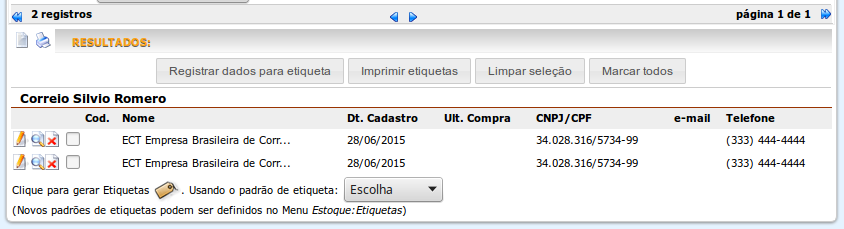
 - Editar / Alterar um cadastro
 - Listar o cadastro
 - Remover o cadastro
- A remoção de um cliente somente é permitida caso o cliente não tenha tido nenhuma interação com sua empresa. Se já foi feito um Pedido de Vendas ou uma Nota Fiscal esta remoção não será permitida. Para o caso de não vender mais para este cliente, utilize o Situação = INATIVO, no cadastro do cliente.
- A remoção de um cadastro é uma ação irreversível.
- Tenha absoluta certeza que é isto que você deseja fazer.
Exemplos práticos
1. Clientes do Sudeste que compraram nos últimos 6 meses
| Região | Sudeste |
|---|---|
| Comprou nos últimos | 6 meses |
| Não comprou nos últimos | — |
| Ordenar por | Última compra |
| Ordem | Decrescente |
Use este exemplo para acompanhar clientes ativos da região e priorizar contatos com quem comprou mais recentemente.
2. Clientes do Nordeste que não compram há 12 meses
| Região | Nordeste |
|---|---|
| Comprou nos últimos | — |
| Não comprou nos últimos | 12 meses |
| Ordenar por | Última compra |
| Ordem | Crescente |
Este exemplo ajuda a localizar clientes inativos há mais tempo. Quem nunca comprou aparece no fim da lista, porque a data está em branco.
3. Lista geral de clientes para conferência
| Região | Todas |
|---|---|
| Comprou nos últimos | — |
| Não comprou nos últimos | — |
| Ordenar por | Nome |
| Ordem | Crescente |
Use quando precisar de uma listagem simples, sem filtro de compra, para conferência ou mala direta.
Perguntas frequentes
Por que aparecem clientes com a data de última compra em branco?
A data em branco indica que o sistema não encontrou uma compra válida para o cliente. Isso pode acontecer com clientes novos, clientes que nunca compraram ou cadastros sem documento de venda processado.
Posso usar “Comprou” e “Não comprou” ao mesmo tempo?
Não. Ao selecionar um filtro, o outro é limpo automaticamente. Isso evita uma condição impossível na consulta.
O filtro de região considera o endereço de entrega ou o cadastro?
O filtro usa o estado do cliente no cadastro. Ele é aplicado antes dos filtros de compra e não depende do endereço de entrega do pedido.
O PDF mostra todos os registros ou somente a página atual?
O PDF é gerado a partir dos filtros da pesquisa, com a listagem completa resultante, e não apenas da página visível na tela.
Por que a data em branco fica no fim da lista?
A ordenação foi ajustada para tratar registros sem data como “sem informação” e colocá-los sempre no final, tanto em ordem crescente quanto decrescente. Assim, as datas reais ficam agrupadas no início.
Precisa de outro manual? Volte ao índice geral ou abra o módulo Comercial.