
A movimentação financeira diária das Contas de Movimento da empresa é controlada nesta página. Nela é possível verificar os lançamentos e conciliá-los com o movimento real da empresa.
Abaixo você verá como é esta página.
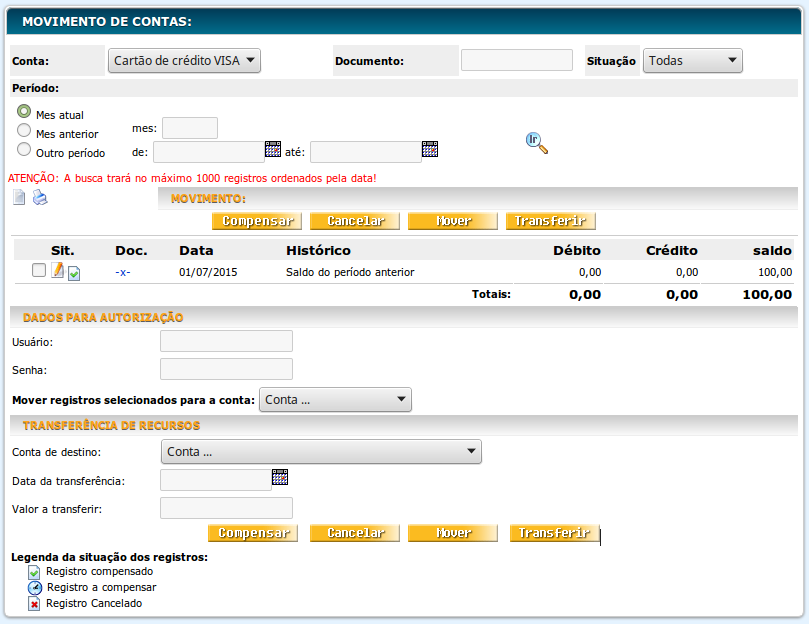
Campos:
- Conta: Escolha qual a conta de movimento você deseja visualizar.
- Documento: Escolha um documento apenas.
- Situação: Escolha se deseja ver somente os Compensados (padrão), A compensar, Cancelados ou Todos.
- Período: Escolha o período que deseja visualizar. Pode ser o Mês atual, Mês anterior ou Outro período que você escolher.
LANÇAMENTO DE DESPESAS OU CRÉDITOS AVULSOS DE UMA CONTA DE MOVIMENTO:
Em uma Conta de Movimento, por exemplo, um Cartão de Crédito, pode ser necessário lançar algum valor avulso para crédito ou débito, como por exemplo, uma taxa de renovação ou anuidade.
Para lançar uma Despesa de uma Conta de Movimento, clique no ícone da folha em branco  e será aberta a seguinte página.
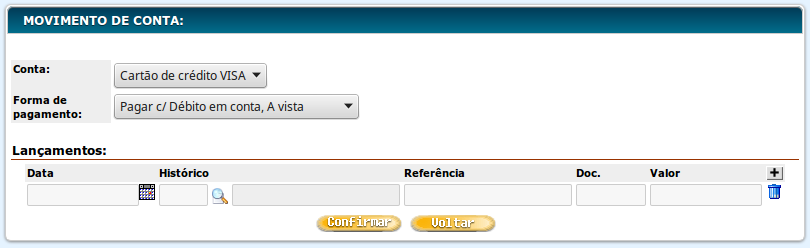
Campos:
- Conta: Escolha a conta.
- Forma de pagamento: Informe se é um crédito ou débito.
- Data: Informe a data do lançamento que consta no seu extrato.
- Histórico: Escolha o histórico que foi configurado no seu plano de contas.
- Referência: Informe uma descrição.
- Doc.: Informe o número do documento que consta no extrato.
- Valor: Informe o valor do débito.
OUTRAS ATIVIDADES DA CONTA DE MOVIMENTO:
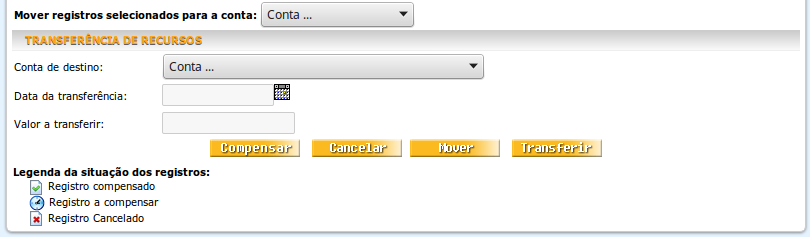
Nesta página você poderá realizar as seguinte atividades na sua conta bancária:
- Mover: Você pode mover um lançamento para uma outra conta. Para fazer isto, marque o lançamento clicando no checkbox
 dele, escolha a conta de destino, para onde deseja mover, e clique no botão Mover.
- Transferir: Você pode transferir valores de uma Conta de Movimento para uma Conta Bancária. Para fazer isto, marque o lançamento clicando no checkbox dele, escolha a conta de destino, para onde deseja transferir, e clique no botão Transferir.
- Compensar: Para compensar um lançamento, marque o lançamento clicando no checkbox dele, escolha a Data para compensação e clique no Botão Compensar.
- Cancelar: Para cancelar um lançamento e para isto marque o lançamento clicando no checkbox dele e clique no Botão Cancelar. O lançamento será cancelado.
Dados para Autorização: Para todos os lançamentos realizados nesta página é necessário que seja informado o usuário e a senha. Este usuário deverá ter autorização para esta finalidade.