
Como fazer o cadastro de um novo cliente?
Repare na imagem da tela acima e veja que existe uma imagem que nós chamamos de folha em branco  .
.Esta imagem também é um padrão de todo o sistema para se criar alguma coisa nova, seja um Cadastro de Novo Cliente, um Novo Fornecedor, um Novo Produto, etc...
Você encontrará esta imagem sempre que for permitido a inclusão de qualquer informação nova no sistema.
Para incluir um novo cadastro de Cliente dê um clique sobre a imagem.
Será aberta uma nova tela para você escolher o Tipo do Cliente:
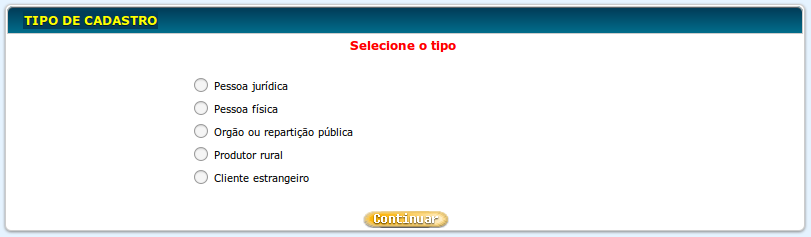
A escolha do Tipo do Cliente refletirá nas próximas telas, pois os dados que serão informados são diferentes para cada tipo de escolha, mas são todos intuitivos.
Para escolher o Tipo do Cliente, clique no botão do tipo e depois no botão Continuar.
Uma nova tela será aberta, onde você iniciará o cadastro do seu cliente.
O cadastro do Cliente é dividido em várias abas e cada uma delas contém um tipo de informação.
Como exemplo vamos mostrar a tela de cadastro de uma Pessoa Jurídica:
A próxima tela é dividade em 6 abas, sendo:
Aba: Dados da Empresa
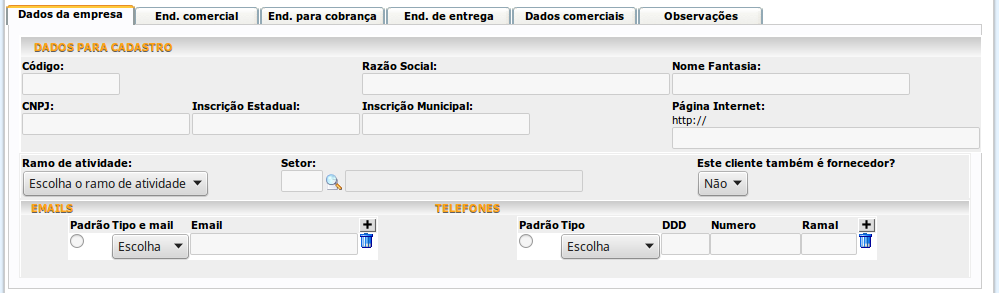
Esta aba contém os campos para que você preencha as seguintes informações:
- Código
- Razão Social - obrigatório
- Nome Fantasia
- CPNJ - obrigatório e validado
- Inscrição Estadual - validado - obrigatório ou ISENTO (em letras maiúsculas)
- Inscrição Municipal
- Ramo de atividade (não obrigatório)
- Setor (não obrigatório)
- Site (não obrigatório)
- Se o cliente é fornecedor, facilitando o cadastro de fornecedores
- E-mail(s) - quantos desejar
- Telefone(s) - quantos desejar
Os campos E-mail e Telefone permitem o cadastro de mais de uma informação. Para fazer isto, clique no sinal (+) que aparece na tela e será aberta uma nova linha que outra informação do mesmo tipo.
Aba: Endereço Comercial
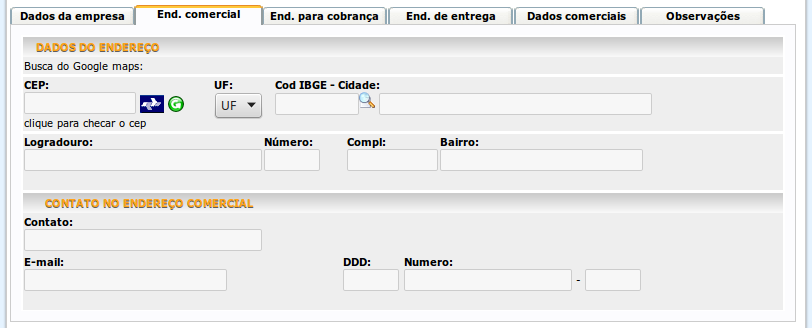
Esta aba contém os campos para que você preencha as seguintes informações:
- CEP
- UF
- Cidade
- Logradouro
- Número
- Complemento
- Bairro
- Contato no Endereço Comercial
- Nome do Contato
- Email do Contato
- Telefone do Contato
O CEP é o campo principal desta aba, pois basta que você digite o CEP que o sistema irá trazer o endereço completo, faltando apenas o número e complemento.
Caso o CEP não seja encontrado na base de dados, você terá que digitar todas as informações nos outros campos.
Você também poderá fazer buscas do CEP correto. Para isto, clique no ícone dos Correios  e será aberta uma janela onde você poderá consultar o CEP desejado.
Aba: Endereço para cobrança
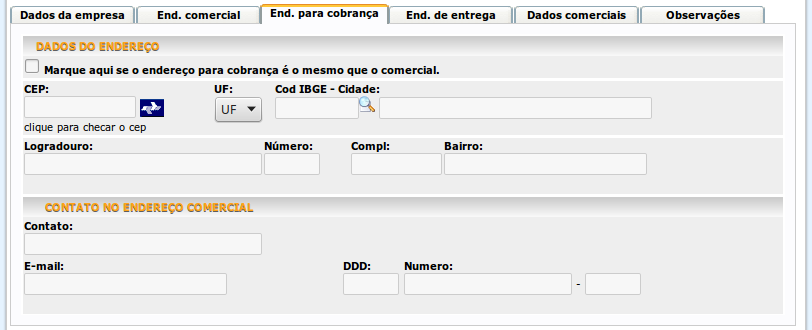
Esta aba contém os campos para que você preencha as seguintes informações:
Para simplificar o cadastro, se o endereço de cobrança for o mesmo que o endereço comercial, basta você clicar no checkbox existente antes da frase: Marque aqui se o endereço para cobrança é o mesmo que o comercial. que o sistema copiará todos os dados necessários e, desta forma, facilitando o cadastro.
Os campos são:
- CEP
- UF
- Cidade
- Logradouro
- Número
- Complemento
- Bairro
- Contato no Endereço de Cobrança
- Nome do Contato
- Email do Contato
- Telefone do Contato
O CEP funciona da mesma forma que no cadastro do endereço comercial.
Aba: Endereço de Entrega
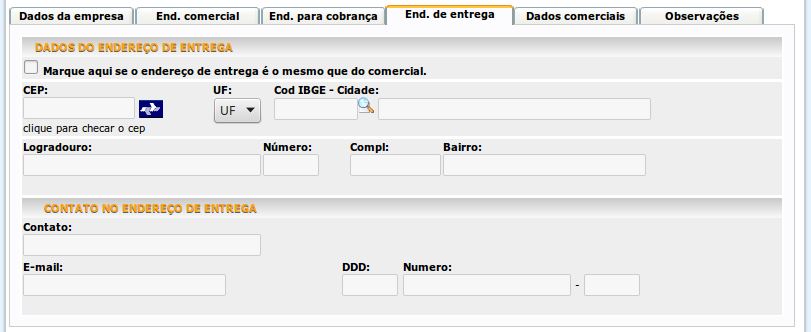
Como você pode ver, o cadastro do Endereço de Entrega é similar aos anteriores e o funcionamento é o mesmo.
Aba: Dados comerciais
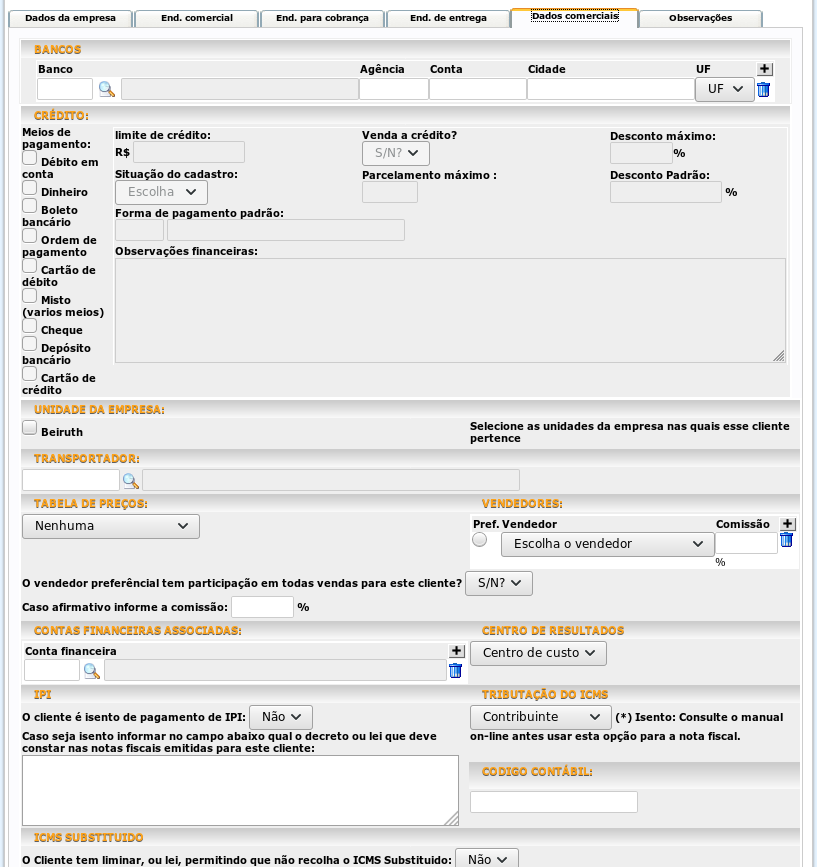
Um campo importante nesta aba é a Tributação do ICMS do cliente. Existem 3 possibilidades:
- Contribuinte
- Isento
- Não contribuinte
Clique aqui e veja mais informações sobre esta configuração.
Existem informações nesta aba que somente serão preenchidas por usuários que tenha os direitos para esta tarefa. Estes direitos são explicados no Autorizações do Módulo Comercial.
Os campos que são liberados para cadastro são:
- Bancos
- Transportadora
- Vendedores
- Contatos realizados
- Em Bancos, você poderá informar os bancos com que o cliente trabalha. Esta informação será útil para o pessoal do Financeiro da sua empresa.
No campo Transportadora poderá ser informado qual é a preferida pelo seu cliente e isto será utilizado na emissão dos pedidos de venda e notas fiscais para ele. agilizando seu trabalho.
Você também poderá informar qual ou quais vendedores atendem este cliente.
A parte dos contatos realizados será preenchida durante o dia a dia, com as informações que são colocadas na parte de Contatos Comerciais do sistema.
Aba: Observações
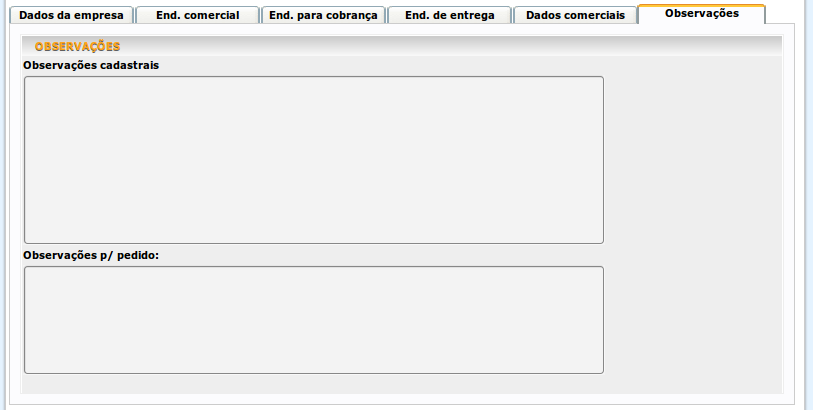
Esta aba permite que seja informada qualquer observação que você deseje colocar a respeito do cliente e este texto será sempre exibido nas telas de observações deste cliente em todo o sistema.
Finalizar o Cadastro de um Cliente
Para finalizar o cadastro do cliente, basta você clicar no botão Confirmar. Todos os dados serão gravados e o sistema o levará novamente para a tela de Procura:.
Se desejar efetuar um novo cadastro, clique novamente na imagem da Folha em branco e todo o processo de cadastro começará de novo.